簡単スタートを目指す

やってみたいこと!誰でも簡単にスタートするためのお手伝い!パソコン、スマホ、SNS、生成AI、新社会人!基本過ぎて聞きたくても聞けないことに注目します!

【2025年11月】ChatGPTアップデートまとめ

【2025年11月】ChatGPTは何が変わった?日本ユーザー向けアップデートまとめ

アプリのアップデート通知が来ても、「で、何が変わったの?」と思うことって多いですよね。
この記事では、2025年11月に行われたChatGPTの主なアップデートのうち、日本のユーザーにも関係があるポイントを中心にまとめます。

難しい技術用語はできるだけ避けて、「結局なにが便利になったのか」が伝わることを重視しています。

※内容はOpenAI公式のリリースノート(ChatGPT — Release Notes ほか)をもとにしています。


目次

  1. 回答に「画像」が自動で入るようになった
  2. グループチャット機能が日本でも使えるようになりつつある
  3. GPT-5.1シリーズが強化され、用途に合わせて選びやすく
  4. 話し方・カスタム設定がすぐ反映されるようになった
  5. 長い処理の途中でも条件変更しやすくなった
  6. 海外で始まった新機能(日本は対象外)

1. 回答に「画像」が自動で入るようになった

まず分かりやすい変化が、回答の中に画像が増えたことです。

これまでは文字だけの説明が中心でしたが、11月のアップデート以降は、

  • 有名人・キャラクターの説明
  • 観光地や建物、国・地域の紹介
  • 有名な製品・サービスの解説

といった場面で、関連する画像が回答の中に自動で挿入されることがあります。

たとえば、

  • 「この人ってどんな見た目?」→ 顔写真が一緒に表示される
  • 「この場所の雰囲気が知りたい」→ 風景写真とセットで説明される

といったイメージで、パッと見で理解しやすくなったのがポイントです。
Web版だけでなく、スマホアプリ(iOSAndroid)でも順次反映されています。


2. グループチャット機能が日本でも使えるようになりつつある

次に大きいのが、グループチャット機能です。

これは、

  • 複数のユーザー(友だち・家族・同僚など)
  • + ChatGPT

が、同じチャットルームの中で会話できる機能です。

使い方のイメージとしては、

  • 家族+ChatGPTで旅行のプランを相談する
  • 友だち+ChatGPTでイベントのアイデアを出し合う
  • チーム+ChatGPTで企画のたたき台を作る

といった感じで、「人同士のグループLINE」にAIが1人入ってくるイメージです。

この機能は、日本・ニュージーランド・韓国・台湾などで先行テストされ、その後グローバルにも広がりつつあります。
アカウントやプラン、アプリのバージョンによって表示されるタイミングが少し違うので、対応している人から順番に使えるようになっている状況です。


3. GPT-5.1シリーズが強化され、用途に合わせて選びやすく

ChatGPTの「中身の頭脳」にあたるAIモデルも、11月に大きくアップデートされました。

特に、

  • GPT-5.1 Instant:スピード重視でサクサク答えてくれるモード
  • GPT-5.1 Thinking:時間をかけてじっくり考え、丁寧に答えるモード
  • GPT-5.1 Pro:ビジネス・分析・長文作成に強い上位モデル(有料向け)

といった形で整理され、「とにかく早く答えがほしいのか」「精度や深さを優先したいのか」を好みで選びやすくなっています。

たとえば、

  • ちょっとした質問や翻訳 → Instant
  • 企画書のたたき台・物語のプロット作成 → Thinking
  • 仕事で使う資料や分析 → Pro

のように使い分けると、今までよりも快適に使えるはずです。


4. 話し方・カスタム設定がすぐ反映されるようになった

ChatGPTには「カスタム指示」や「パーソナリティ」の設定があり、

  • 敬語で話してほしい
  • 専門用語をかみ砕いて説明してほしい
  • ブログ用に見出し付きで返してほしい

といった「自分好みのスタイル」を指定できます。

11月のアップデート以降は、設定を変えた瞬間から、進行中のチャットも含めてすべての会話に反映されるようになりました。

以前は、

  • 設定を変えても「新しく作ったチャット」からしか適用されない

という仕様だったため、会話を途中で区切る必要がありましたが、今はその手間がなくなっています。


5. 長い処理の途中でも条件変更しやすくなった

もうひとつ便利になったのが、長めの処理をしている途中で条件を追加しやすくなったことです。

たとえば、

  • 「このテーマでブログの構成を考えて」
  • 「この表をもとに分析レポートを書いて」

とお願いしたあとに、

  • 「やっぱり日本向けの内容に絞って」
  • 「文字数は2000字以内にして」

と途中で条件を思いつくことがあります。

アップデート後は、こうした途中からの条件変更や追加がしやすくなり、
最初からやり直さなくても済むケースが増えました。

長文のライティングや調査系のタスクで、特にありがたい改善です。


6. 海外で始まった新機能(日本は対象外)

11月には、今のところ日本からは使えない機能もいくつか発表されています。概要だけ触れておきます。

米国:ChatGPT内でそのまま買い物できる機能

米国では、Shopifyと連携して、ChatGPTの画面から直接商品を購入できる仕組みがテストされています。
チャットの中で商品を提案してもらい、そのまま決済まで進めるイメージです。

インド:ChatGPT Goが12ヶ月無料になるキャンペーン

インドでは、有料プランの一部(ChatGPT Go)を12ヶ月無料で利用できるプロモーションが行われています。
こちらも地域限定のため、日本からは利用できません。


まとめ:日本ユーザーが押さえておけば十分なポイント

2025年11月のアップデートを、日本のユーザー目線でざっくりまとめると、次の3つです。

  1. 回答に画像が入るようになり、説明がかなり分かりやすくなった
  2. グループチャット機能が日本でも順次使えるようになってきた
  3. GPT-5.1シリーズやカスタム設定まわりが強化され、「速さ」「丁寧さ」「自分好みの話し方」を選びやすくなった

「最近、ChatGPTが前より使いやすい」「説明がちょっと親切になった気がする」と感じていたら、
それは11月のアップデートの効果かもしれません。

今後も大きな変更があれば、また日本ユーザー向けに分かりやすく整理していきます。


AIって結局なにができるの?ITに強くない人向けのやさしい活用例まとめ

AIが苦手でも大丈夫!毎日5分だけで生活がラクになるChatGPTの使い方7選

「AIって難しそう」「ITに弱いから、自分には関係なさそう」
そう思っている人ほど、実はAIの恩恵をいちばん受けやすいかもしれません。

なぜなら、ChatGPTのようなAIは、専門用語がわからなくても、自分の言葉で相談できるからです。
パソコンやスマホに詳しくなくても、「こういうことで困っている」と話しかければ、ちゃんと人間向けの言葉で返してくれます。

この記事では、ITに強くない一般の方向けに、「今日からできるAIの使い方」を、できるだけむずかしい言葉を使わずに紹介します。
まずは、毎日5分だけ試してみるつもりで読んでみてください。

そもそも「AIに質問する」とはどういうこと?

検索と何が違うの?

これまでわからないことがあったら、Googleなどで検索していたと思います。
ですが、検索は

  • 自分でキーワードを考えて
  • たくさんの記事の中から
  • 必要な情報を探し出す

という作業が必要でした。

一方、ChatGPTのようなAIは、「相談したい内容をそのまま文章で投げる」イメージです。

例えば、

  • スマホの写真がいっぱいで重い。機械に詳しくないので、やさしく教えてほしい」
  • 「小5の子どもに、分数の計算を教えたい。親の私がまず理解したい」

といった “文章そのもの” を送ってOKです。
キーワードを考える必要はありません。

専門用語がわからなくても会話でOK

さらにAIは、一度で完璧に聞けなくても大丈夫です。
「言い忘れた」「やっぱりここも気になる」と思ったら、後から追加で聞けます。

人に相談するときと同じように、

  • 「もっと簡単に説明して」
  • 「小学5年生にもわかるレベルで」
  • 「箇条書きで短くまとめて」

などとお願いすれば、説明の仕方まで変えてくれます。
ここが、検索エンジンにはないAIの大きな強みです。

今日からできる!毎日5分のAI活用アイデア7選

ここからは、ITが苦手な人でも「これならできそう」と思える、具体的な使い方を紹介します。
すべて、AIにそのままコピペして聞ける文章も用意しました。

① 冷蔵庫の残り物から「今夜の献立」を考えてもらう

買い物する時間がない、レシピを考えるのが面倒…。
そんなときこそAIの出番です。

冷蔵庫に入っているものをざっと書くだけで、「今日の夜ごはんの候補」をいくつか提案してくれます。

AIに投げる例:

冷蔵庫に、鶏むね肉・キャベツ・玉ねぎ・卵があります。
できれば15分くらいで作れる、簡単な夕食メニューを3つ提案してください。
小学生の子どもがいて、辛いものは苦手です。

レシピサイトを1つずつ検索するより、「条件に合う候補」をまとめて出してくれるので、考える時間が減ります。

② 子どもの宿題を「親が理解するため」に使う

最近の教科書や問題は、親世代の頃と少し内容が違うことも多く、「説明してあげたいけど、まず自分がわからない…」ということがあります。

そんなときは、問題文や単元の名前をそのままAIに投げて、「まず親が理解するための説明」をしてもらいましょう。

AIに投げる例:

小学校5年生の算数で「割合」の単元を勉強しています。
親の私が説明できるように、「割合とは何か」をやさしく教えてください。
できれば、身近な例を3つ出して説明してください。

いきなり子どもにAIを見せなくても、まず親が理解してから、自分の言葉で話してあげる使い方がおすすめです。

③ 敬語が苦手でも、仕事・PTAの文面を整えてもらう

「変な日本語になっていないか不安」「敬語が難しい」
そんなときもAIにチェックしてもらえます。

AIに投げる例:

以下の文章を、失礼にならない自然な敬語に直してください。
できれば、少しやわらかい印象にしてほしいです。

---
いつもお世話になっております。
〇〇小学校5年△組、□□の保護者です。
(ここに自分の元の文面を貼る)
---

メールの前後に一言添えてくれたり、「少しかしこまった感じ」「やわらかめ」など、雰囲気の調整もお願いできます。

④ 言葉にしづらいモヤモヤを整理してもらう

「なんとなくしんどい」「頭の中がぐちゃぐちゃ」
そんなとき、AIに状況を書き出してみると、考えが整理されることがあります。

もちろんAIはカウンセラーではありませんが、頭の中のメモ帳のように使うイメージです。

AIに投げる例:

最近、仕事と家事で気持ちに余裕がなく、頭の中がごちゃごちゃしています。
状況を書き出すので、「今の私が抱えていることを整理して、箇条書きでまとめてください」と、
私が少しラクになる考え方のヒントがあれば、それも教えてほしいです。

誰かに話すほどでもない悩みを、いったん外に出して整理する相手としてAIを使うのも1つの方法です。

スマホ・PCトラブルの「聞き方」を教えてもらう

スマホがおかしいけど、どう説明したらいいかわからない」
というとき、まずAIに「どう聞けばいいか」を相談するのもアリです。

AIに投げる例:

スマホの動きが遅くなりました。
機種はAndroidで、ITに詳しくありません。
家電量販店か携帯ショップに相談したいのですが、
どんなふうに症状を説明したらよいか、例文を作ってください。
また、自分で試せる簡単な対処法があれば教えてください。

いきなり専門用語を調べなくても、「店員さんにこう伝えるとスムーズですよ」という文章を作ってもらえます。

⑥ 旅行・お出かけのラフなプランを一緒に作る

旅行サイトを見ていると、情報が多すぎて逆に決められない…ということ、ありませんか?
そんなとき、ざっくりした条件だけAIに伝えて、候補を絞ってもらうラクです。

AIに投げる例:

長野県在住です。
小学生の子どもと日帰りで行ける、お金をかけすぎないお出かけプランを3つ提案してください。
人混みが苦手なので、大型ショッピングモールより、自然や公園があるところがよいです。

そのあと、気になった場所だけを自分で詳しく調べればOK。
「ゼロから考える」負担をAIに任せるイメージです。

⑦ 長文を読むのが苦手な人向け「要約係」として使う

お知らせのプリント、ネットの記事、利用規約など…。
「大事そうだけど、読む気が起きない長文」は、AIに要約してもらいましょう。

AIに投げる例:

以下の文章を、小学生でも理解できるように、3〜5行にまとめてください。
特に「お金」「期限」に関係する部分があれば、わかりやすく書いてください。

---
(ここに長文をそのまま貼り付け)
---

特に「お金」「契約」「期限」に関する部分は、見落としたくないポイントだけ拾っておくと安心です。

AIに聞くときのコツは「友だちに話すように、具体的に」

AIにうまく答えてもらうコツは、たった2つです。

  • 状況をできるだけ具体的に書く
  • 「どうしてほしいか」をはっきり伝える

例えば、「スマホが変です」よりも、

  • 機種(AndroidiPhoneか)
  • いつからおかしいのか
  • どんなときに症状が出るのか
  • 自分で試したことがあれば、それも書く

といった情報を足すと、答えの精度がぐっと上がります。

初心者がまず知っておけばOKな「やってはいけないこと」3つ

便利な一方で、AIを使うときに気をつけたい点もあります。

  1. 本名・住所・電話番号などの個人情報は極力書かない
  2. 健康・お金・法律の判断は、最終的に専門家に確認する
  3. AIの回答を「絶対正しい」と思い込まない

AIはとても賢いですが、間違えることもあります
特に健康やお金の話は、「参考にする」「相談のたたき台にする」くらいにして、最後の判断は人間が行うようにしましょう。

最初の一歩に!コピペで使える質問テンプレ集

最後に、この記事の内容をもとに、そのまま使える質問テンプレをまとめておきます。

献立相談テンプレ

冷蔵庫に入っている食材から、今日の夕食メニューを考えてください。
・家族構成:大人2人、小学生1人
・辛いものは苦手です
・調理時間は20分以内だとうれしいです
・使いたい食材:
(ここに食材を書く)

文章チェックテンプレ

以下の文章を、失礼にならない自然な敬語に直してください。
少しかしこまった印象にしてほしいです。

---
(ここに自分の文章を書く)
---

要約テンプレ

以下の文章の内容を、
・大事なポイントだけ
・3〜5行
・小学生にもわかる言葉
でまとめてください。

---
(ここに長文を貼る)
---

どれも、文章の一部を入れ替えるだけで使えます。
まずは1つだけでも試してみて、「思ったより簡単かも」と感じてもらえたら嬉しいです。

おわりに:AIは“賢い人のもの”ではなく、“困っている人の味方”

AIというと、どうしても「プログラマー向け」「ITが得意な人のもの」というイメージがあるかもしれません。

ですが実際には、日本語でそのまま相談できる「話し相手」として使えるので、
むしろITに自信がない人や、忙しくて調べる時間がない人こそ、助けになってくれます。

いきなり完璧に使いこなす必要はありません。
まずは今日、この記事のテンプレを1つだけコピペして、「AIに話しかけてみる」ところから始めてみてください。

それが、「AIは自分とは関係ないもの」から
「ちょっと頼れる相棒」へと変わる、最初の一歩になるはずです。


【ChatGPT】ChatGPT 5.1登場!Instant/Thinkingが使いやすく進化:PC版とアプリ版の違いも徹底解説

GPT-5.1とは?Instant / Thinking の違いと「何が変わったか」をやさしく解説

2025年11月、OpenAIはChatGPTの新モデル「GPT-5.1」を公開しました。
とはいえ、SNSでは「何が変わったの?」「うちのアプリだけ5.1になってない…」という声も多く、情報がバラバラで分かりにくい状況です。

この記事では、実際に筆者の環境(PCブラウザ・スマホブラウザ・スマホアプリ)で確認した画面も交えながら、
・GPT-5.1で何が変わったのか
・Instant / Thinking の違いは?
・なぜPCでは5.1なのにスマホアプリは古い表示なのか

を、一般の方にも分かりやすく解説します。


1. GPT-5.1とは? かんたんに言うと「GPT-5の改良版」

GPT-5.1は、ざっくり言うと「GPT-5の使い心地を大きく改善したバージョン」です。
世代がガラッと変わるというよりは、同じ5系の中でのアップデートという位置づけになります。

主なポイントは次の3つです。

  • 会話が自然で、柔らかいトーンになった
  • ユーザーの指示を理解して、守る力が上がった
  • 質問の内容に合わせて「どれくらい考えるか」を自動で変えるようになった

特に「なんだか冷たくて機械っぽい」という印象があった人にとっては、5.1のほうがだいぶ話しやすく感じるはずです。


2. GPT-5.1で何が変わった?分かりやすくざっくり解説

2-1. 会話のトーンが人間っぽくなった

GPT-5.1では、回答のトーンが「やさしく」「フレンドリー」に寄りました
難しいことを聞いたときでも、いきなり専門用語を並べるのではなく、少し噛み砕いてから説明してくれるイメージです。

こちらから「もっとカジュアルに」「敬語少なめで」などとお願いしたときの反応も、以前より自然になっています。

2-2. 指示の理解力がアップ(ただし太字はUIの問題も)

「3行でまとめて」「2行目だけ箇条書きで」といった細かい指示への従順さが上がったのも5.1の特徴です。
ブログ用のフォーマットや、Xにそのまま貼れる形での出力を頼むときに便利です。

ただし、太字や斜体などの見た目(Markdownの表示)は、モデルではなく画面側の仕様に左右される点には注意が必要です。
スマホアプリでは太字が効かないこともあるため、「太字にならない=5.1ではない」というわけではありません。

2-3. 質問の内容に合わせて「どれくらい考えるか」を自動調整

GPT-5.1の特徴のひとつが、質問の難易度に応じて思考時間を自動で変えることです。

  • 「明日の晩ごはん案を3つ教えて」→ すぐに返事(サクッと回答)
  • 「日本の少子化を20年スパンで改善する政策を、根拠つきで分析して」→ 少し時間をかけてじっくり回答

この「考える量のコントロール」が、後で出てくるInstant / Thinkingモードにもつながっています。


3. Instant / Thinking の違いを一言で言うと?

GPT-5.1では、モードとして「Instant」と「Thinking」を選べます。
一言で言うと次のようなイメージです。

  • Instant:とにかく速く、会話向け。ライトな質問・日常使いに最適
  • Thinking:時間をかけてじっくり考える。分析・計画・戦略に強い

3-1. Instant(インスタント)モード

特徴

  • レスポンスが速い
  • 言葉がやわらかく、雑談に向いている
  • 短い説明・要点だけ知りたいときに便利

向いている使い方の例

  • 「5歳の子どもにAIを説明して」
  • 「この記事のポイントだけ3つに要約して」
  • 「Xに貼る一言コメントを考えて」

3-2. Thinking(シンキング)モード

特徴

  • Instantより回答が出るまでに少し時間がかかる
  • その分、論理的で深い内容になりやすい
  • 長期計画や、賛成・反対の両面からの分析が得意

向いている使い方の例

  • 「日本の少子化対策で、10〜20年後に効果が出そうな施策を3つ、理由つきで」
  • 「自分のブログの今後1年間の発信戦略を一緒に考えて」
  • 「この事業アイデアのメリット・デメリット・リスクを整理して」

3-3. 迷ったら「Auto」でOK

モード選択がよく分からない場合は、「Auto(自動)」にしておけばOKです。
Autoでは、質問の内容に応じてInstant寄り・Thinking寄りを自動で切り替えてくれるイメージです。


4. PCでは5.1なのにスマホアプリは違う表示…なぜ?

実際に筆者の環境でも、PCのブラウザ版とスマホのブラウザ版ではGPT-5.1が使えるのに、スマホアプリだけ古い表示という状態になっています。

4-1. 3つの画面を比較してみる

※2025/11/14時点の情報です。

① PCブラウザ版(5.1適用済み)

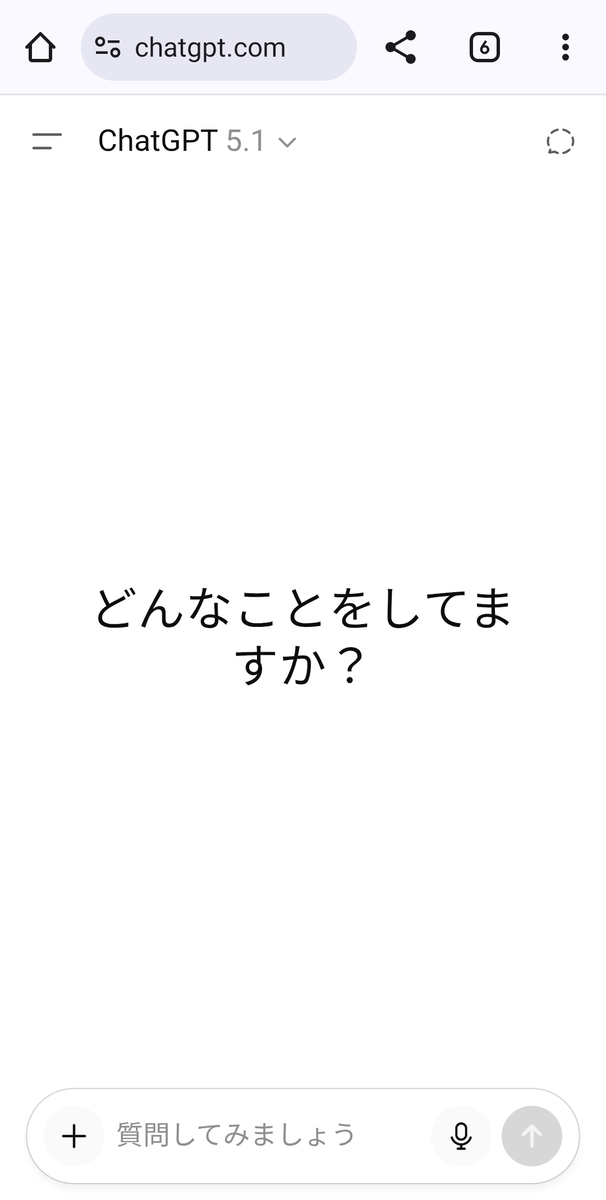
「ChatGPT 5.1」と表示され、
メニューにはAuto / Instant / Thinkingが並びます。
これは完全に5.1にアップデートされた状態です。

スマホのブラウザ版(5.1適用済み)

スマホChromeなどで chatgpt.com を開くと、PCとほぼ同じUIで「ChatGPT 5.1」が表示されます。
スマホからでもブラウザ経由なら、PCと同じ5.1の性能を使えます。

スマホアプリ版(まだ5.1が来ていない)

一方で、Androidアプリ版では、モデル選択が「Auto」だけになっている状態です。
Instant / Thinking の項目も表示されておらず、UIも少し古いままです。

4-2. アプリだけ遅れている理由

OpenAIの新機能は、だいたい次の順番で配信されることが多いです。

  1. ブラウザ版(PC・スマホ
  2. iOSアプリ
  3. Androidアプリ

そのため、ブラウザ版では5.1になっているのに、アプリだけ古いままという状態はよくあります。
不具合というよりは、単にロールアウト待ちと考えてOKです。

4-3. 一般ユーザー向けの対処法

  • スマホでもブラウザから chatgpt.com を開けば5.1を利用可能
  • アプリはストアから最新版にアップデートしておく
  • それでも表示が変わらない場合は、数日〜数週間待てば自動的に切り替わる可能性が高い

「どうしても今すぐ5.1を使いたい」という場合は、PCまたはスマホのブラウザ版で利用するのが確実です。


5. よくある勘違い&注意点

5-1. 「太字にならない=5.1じゃない」ではない

太字・斜体・色などのスタイルは、モデルではなく画面側(UI)の仕様に依存します。
特にスマホアプリ版はMarkdownの反映が制限されていることがあり、5.1でも太字にならないことがあります。

そのため、「太字がうまく出ない=5.1じゃない」とは言えません。
5.1かどうかを確認したい場合は、画面上部のモデル名(ChatGPT 5.1表記)を見るのが確実です。

5-2. 無料ユーザーにも5.1は来るが、順番があと

GPT-5.1は、まず有料ユーザー(Plus / Pro / Businessなど)から順次ロールアウトされ、その後で無料ユーザーにも展開される形になっています。
無料プランでも使えるようにはなりますが、タイミングに差がある点だけ覚えておくと安心です。


6. 初心者へのおすすめの使い方

6-1. 迷ったら「Auto」のままでOK

モードの違いがよく分からないうちは、「Auto」にしておけば問題ありません。
普通の質問・日常使いなら、ほとんどのケースで期待どおりに動いてくれます。

6-2. ざっくり使い分けの目安

用途 Instantがおすすめ Thinkingがおすすめ
雑談・アイデア出し
ブログのタイトル案・構成案 ◎(じっくり詰めたいとき)
政策・ビジネス戦略の分析
子ども向けのやさしい説明

まずはInstantでサクッと相談し、もっと深堀りしたくなったらThinkingに切り替えてみる、という使い方が分かりやすいと思います。


7. まとめ:5.1のポイントは「自然さ・指示理解・思考の深さ」

GPT-5.1は、派手な新機能こそ少ないものの、実際に使ったときの「気持ちよさ」や「頼もしさ」が大きく向上したアップデートです。

  • 会話が自然で、優しいトーンになった
  • 指示を理解してフォーマット通りに出してくれる場面が増えた
  • Instant / Thinking で「速さ」と「深さ」を使い分けられる
  • PC・スマホのブラウザ版は5.1適用済み、スマホアプリ版は順次アップデート

もし「アプリだけ古い表示になっていて不安…」という方がいれば、まずはブラウザ版で5.1を試しつつ、アプリのアップデートをゆっくり待って大丈夫です。


関連記事


X(旧Twitter): https://x.com/Kantanstart
Instagram https://www.instagram.com/kantanstart

子どもと一緒に使うChatGPT|家庭でも仕事でも気をつけたい使い方と注意点まとめ

ChatGPTの注意点─「うのみにしない」ための入門ガイド

ChatGPTの使い方の注意点

妻や子どももChatGPTを使うようになったからこそ、最初に共有しておきたい「安全な使い方」と「うのみにしないコツ」を、家庭の実感ベースでまとめました。宿題・調べ物・仕事の下書きに便利ですが、答えが常に正しいわけではないという前提で読み解く力が必要です。

1. ChatGPTの答えは“可能性の高い文章”である

ChatGPTは過去の文章パターンから「もっともらしい答え」を作り出します。日付・数値・制度・人名・料金などは特に間違いが起きやすい領域。文章が自然でも、必ず事実とは限りません。

2. 「推測」と「公式情報」を区別する

AIは「観測」や「推測」という言葉で答えることがあります。リリース予定や制度改正などは、公式サイト・報道・プレスリリースで最終確認を。見た目が正しくても、確定情報とは限りません。

3. 子どもは“正しい”と信じやすい──学びに変えるコツ

「AI=正確」と思い込みやすい子どもには、答えをそのまま書かず、自分の言葉でまとめる練習をさせましょう。引用のルールや出典を記すことも一緒に教えると良いです。

  • AIで調べた内容を「自分のまとめ」にする
  • 出典(どこからの情報か)を記入する
  • 友達に話す前に「ほんとうかな?」と確かめる

4. 「意見」と「事実」を切り分ける習慣

AIの答えには、平均的な考え方や一般論が多く含まれます。それが「事実」なのか「意見」なのかを意識して読むことが大切です。

5. 家庭内ルール(テンプレ)

  • 重要な情報は必ず二重確認
  • 個人情報(住所・本名など)は入力しない
  • 出典を残す(URL・書籍名など)
  • 画像や音源は著作権に注意
  • 分からない時は必ず相談する

6. 正確さを確かめる3ステップ

  1. ① 主張を分ける(事実と意見)
  2. ② 一次情報を調べる(公式・原典など)
  3. ③ 公開日・更新日を確認する

7. うのみにしないための質問テンプレ

  • この情報の出典を教えてください。
  • いつ時点の内容ですか?
  • 事実と意見を分けてください。
  • 反対の意見はありますか?
  • 間違いやすい点を教えてください。

8. 子ども向け「5つの約束」

  1. うのみにしない! AIでも間違えることがある。
  2. 大切なことは、他のサイトや本でもう一度たしかめよう。
  3. 自分のこと(名前・住所・学校など)は書かない。
  4. どこからの情報か、出どころをメモしておこう。
  5. 分からないことがあったら、おうちの人に見せよう。

9. 仕事で使うときの注意点

仕事でChatGPTを使うと、スクリプト・コマンド・設定ファイルを素早く作成できて便利です。しかし、AIは環境の差や細部を完全には理解していません。

  • 実行しても動かないことがある(環境変数絶対パス相対パスの違いなど)
  • 外部パラメーターファイルや依存関係までは把握していない場合も多い
  • 「修正しますか?」という提案をすべて承認すると、原型が崩れてしまうこともある

実務では、提案の意図を理解してから反映することが大切です。特に他人に渡す資料・メール・コマンドなどでは、内容の正確性に責任を持ちましょう。

アウトプット時のチェックポイント:

  • お客様・上司・取引先に送る前に「真実ですか?」と再確認
  • 話が発展したら、再度「すべて確実な情報ですか?」「公式情報ですか?」と聞く
  • AIが「推測です」と後から訂正することもあるため、最終判断は自分で行う

AI同士でクロスチェックするのも有効:

  • ChatGPTで作った文章やコマンドは、Geminiなど他のAIにも「これは正確な情報ですか?」と聞いてみる。
  • 逆にGeminiで得た回答も、ChatGPTで「この情報は確実ですか?」と確認してみる。
  • AIによって学習データや更新時期が違うため、複数の視点で見比べることで精度が上がる。

10. まとめ

ChatGPTを子どもと一緒に使うときも、仕事で活用するときも、最も大切なのは「情報をうのみにせず、正確さを確かめる習慣」です。この記事では、家庭でも職場でも安心してAIを使うための基本をまとめました。

ChatGPTは「考えるきっかけ」をくれる便利なツールです。けれども、正確さを確認するのは人間の仕事。家庭でも職場でも、共通して言えるのは「信じすぎず、疑いすぎず、確かめながら使う」ことです。

AIの言葉を“真実”とする前に、ひと呼吸おいて──「本当にそう?」と聞く。 それが、AI時代を生きるための新しいリテラシーです。


ChatGPT Atlas 発表!──Mac版で先行公開、画面の端からAIを呼び出せる新機能

ChatGPT Atlasが登場!──画面の端からAIを呼び出せる新機能、まずはMacから

2025年10月21日(米国時間)、OpenAIは新機能 「ChatGPT Atlas(アトラス)」を発表しました。 ブラウザやアプリの作業画面のサイドバーからChatGPTにアクセスし、 要約・比較・補足調査などをその場で行えるのが特徴です。 現時点ではmacOS向けに先行リリースされており、 そのほかのプラットフォームは順次展開予定(時期は未公表)です。

この記事の内容

  1. Atlas発表の概要
  2. 対応デバイスと今後の予定
  3. Atlasでできること
  4. 参考リンク・公式情報

1. Atlas発表の概要

ChatGPT Atlasは、見ているページを離れずにAIへ質問できる 「サイドバー型アシスタント」です。 タブ切り替えをせずに、開いているページを文脈として活用しながら 要約・用語確認・比較などが行えます。

2. 対応デバイスと今後の予定

  • macOS 利用可能(先行提供)。ChatGPTデスクトップアプリから使用。
  • Windows 対応予定(リリース時期は未公表)。
  • iPhone / Android 対応予定(リリース時期は未公表)。

※プラットフォーム拡大の具体的な日程は公表されていません。

3. Atlasでできること

  • ページの要約: 長文を数行で要点整理。
  • その場で質問: 不明点をサイドバーからすぐ確認。
  • 比較の下準備: 製品やプランの違いを整理(表形式など)。
  • 言い換え・翻訳: 文のトーン調整や英日変換。
  • 関連情報の調査: 閲覧中の内容を手がかりに追加リサーチ。

4. はじめかた(macOS

  1. Mac用のChatGPTアプリをインストール。
  2. 画面端のAtlasサイドバー(例:「Ask ChatGPT」)を呼び出す。
  3. ページを開いたまま、要約・比較・質問などを実行。

公式の紹介・ダウンロード案内は OpenAIの発表ページ を参照。

5. 参考リンク

まとめ

Atlasは、情報収集と下書き作成を同じ画面で完結させるための新提案です。 まずはMacからの提供で、Windows・モバイルへの展開が公表され次第、 本記事も追記していきます。


X(旧Twitter): https://x.com/Kantanstart
Instagram https://www.instagram.com/kantanstart


【ChatGPT】GPTsって何?SNSでよく聞くけど、よくわからない人へ【入門】

GPTsって何?SNSでよく聞くけど、よくわからない人へ

すごいGPTsがSNSでリプするともらえるらしい。でも、そもそも、意味分かってないんだけど...そんな人のための解説

はじめに(今回の範囲)

最近、X(旧Twitter)でこんな投稿を見かけませんか?
「1週間で50万円稼げるGPTsを開発しました!」「このGPTs欲しい人は、フォロー+リプで『○○』と書いてください!」

気になって試してみたけれど、正直、作成方法までは説明できるレベルになっていません。
そこで本記事では、「GPTsってそもそも何?」という基本だけをシンプルに解説します。
作成の詳しい手順は、理解が深まってから別記事で取り上げます。

GPTsってそもそも何?

「GPTs(ジーピーティーズ)」は、ChatGPTの中で“自分専用のAI”を作れる機能です。
かんたんに言うと、ChatGPTの中に「アプリのような小さなAI」を作っておける仕組みです。

  • 例1:Sora2で使う動画プロンプトを、シーンを入力するだけで自動生成
  • 例2:ブログ記事の見出し・構成SEOを意識して提案
  • 例3:英会話の先生のように練習相手になってくれる

テーマごとに特化した「自分専用ChatGPT」をいくつも用意して、使い分けできます。

通常のChatGPTとの違い

通常のChatGPT GPTs(カスタムGPT)
毎回設定がリセットされる 目的や話し方を保存して再利用できる
なんでも広く対応 特定テーマに特化(例:Sora2用プロンプトだけ)
1種類だけ使う いくつも作って切り替えられる

どこから使えるの?(スマホアプリ)

  1. ChatGPTアプリ左上の「≡」メニューを開く
  2. 「GPT」をタップ(公開GPTの一覧が出ます)
  3. 画面上部のタブで
      • 公開GPT:世界中の人が作ったGPTを探して使う
      • マイGPT:自分が作ったGPTを管理

Androidの一部UIでは「+Create」ボタンが出ません。
その場合は「マイGPT」タブ内のキューブのアイコンが新規作成の入口です。

自分でも作れる?(超概要)

スマホでは質問に答えていく形式で作成できます(目的・口調・説明など)。
ただし本記事は入門編なので、詳しい作り方は次回に回します。

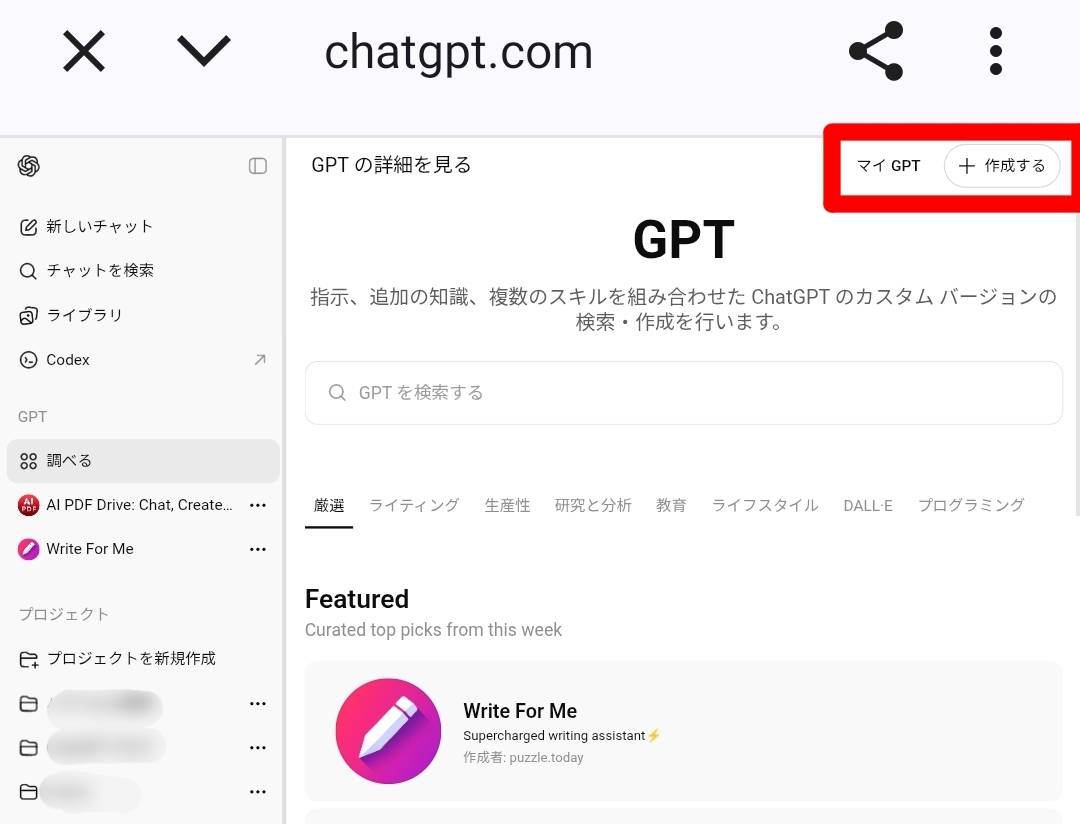
※Web版では、画面右上の「マイGPT」(+作成する)で作成します。

まとめ

  • GPTs=ChatGPTの中で使える「自分専用のAIアプリ」
  • アプリ左上の「GPT」メニューからすぐアクセス可能(外部登録は不要)
  • 公開GPTを試す/自分で作る、の両方ができる
  • 作成手順は別記事でじっくり解説予定

次回予告

次回は、スマホ版ChatGPTで「Sora2映像プロンプトメーカーGPT」を実際に作ってみます。
「+ボタンがない」「どこから作るの?」「構成とかどこに何入れればいいのか分からん」「作ってはみたけど、そもそも使い方が分からない」など解決したことや、いまぶち当たっている疑問を解決し、画像付きでわかりやすく解説します。

※まだ、勉強中なのでいつになるか分かりません。

ChatGPTにアプリ連携機能が登場! 日本語版では未対応だが覚えておこう

ChatGPTにアプリ連携機能が登場!日本での現状と制限を徹底解説

OpenAIがついに、ChatGPTに「Apps in ChatGPT(アプリ連携機能)」を導入しました。 チャットの中で直接アプリを操作できる、まさに“次の時代”のアップデートです。

ただし現時点では、日本語ロケール環境(日本設定)では接続設定までは可能でも、実際の動作は制限されているケースが多いのが現実。設定までしか動作せず、実際の生成は不可。 それでも今後の展開を見据えて、どんな機能なのか今のうちに理解しておく価値があります。 

この記事では、公式発表をもとに「できること・できないこと」を整理して紹介します。

※本記事の内容は2025年10月8日時点の情報です。機能の仕様や対応範囲は今後のアップデートで変更される可能性があります。


1. 「Apps in ChatGPT」とは?

OpenAI公式発表によると、Apps in ChatGPTは、チャット内でアプリを直接呼び出して操作できる新機能です。

これにより、たとえば次のような操作が可能になります:

  • Canvaで画像を作る
  • Spotifyで音楽を再生する
  • Booking.comでホテルを検索する
  • Figmaでデザインを開く

OpenAIはこれを「チャットを新しいアプリのプラットフォームに進化させる」ステップと位置づけています。


2. 連携対応アプリ一覧(2025年10月時点)

公式パートナーとして紹介されているアプリは次の通りです:

いずれも現時点では英語UIを前提に動作しており、日本語環境では制限があります。


2.5 連携の前提:画像・ファイルの「処理」と共有許可が必要

ChatGPTで外部アプリ(例:Canva)を使うには、チャットにアップロードした画像やファイルを ChatGPTが一度“処理(解析・整形)”し、アプリに共有する許可を与える必要があります。 この許可がないと、アプリ側は画像にアクセスできず連携が失敗します。

手順(モバイルの例)

  1. メニューを開く:左上の三本線から「設定」へ(画像参照)。

  2. アプリとコネクターアプリとコネクター」を開き、使いたいアプリ(例:Canva)を有効化

  3. 画像をチャットにアップロード:連携に使う画像をこのチャットにアップロード。
  4. 画像の処理を依頼:「この画像を使って◯◯したい」などと指示すると、
    ChatGPTが画像を処理し、その画像をアプリに共有してよいかの許可ダイアログが表示されます。
  5. 共有を許可:許可すると、アプリ(例:Canva)側で画像が使える状態になります。

ポイント: 共有許可は会話・ファイルごとに求められる場合があります。 初回は必ず許可フローが出る想定です。

よくあるつまずき

  • 許可ダイアログが出ない:画像をアップ後に「この画像をCanvaで使う」等、アプリ名を明示して指示する。
  • ボタンが灰色のまま:「アプリとコネクター」で該当アプリが有効になっているか確認。
  • 処理はできるが生成が失敗:日本語ロケールでは一部機能(例:CanvaのAI生成)が制限される場合あり。
    一時的に英語UIに切り替えると解決することがあります。

※画像やファイルの共有は、許可した範囲でのみアプリに渡されます。不要になった共有は、「アプリとコネクター」からいつでも無効化できます。


3. 実際に連携を試してみた(Canvaの場合)

ChatGPTとCanvaを接続し、「SNS用サムネイルを作って」と指示したところ、接続自体は成功。 しかし生成の段階で以下のエラーが発生しました。

❌ Error: Non-English locales are not supported

つまり、CanvaのAI生成機能は日本語ロケールではブロックされているということ。 アプリ連携自体は確認できるものの、実際のAI生成までは到達できません。

英語設定に切り替えると正常に動作するため、現時点では「日本語ユーザーは設定止まり」と言えます。


4. 日本ではなぜ動かないのか?

主な理由は以下の通りです:

  • Canvaや他アプリのAI生成機能が「英語環境限定」で設計されている
  • ChatGPT側のロケールが日本語だとAPI接続が拒否される
  • Apps in ChatGPT自体がまだプレビュー(試験)段階

つまり、まだグローバル対応が完全ではなく、英語圏優先で展開されているのが現状です。


5. 実際の連携方法と現状の制限

  1. チャット内で「Canvaを使って○○を作って」と入力
  2. ChatGPTがCanva連携を提案し、許可を求めるダイアログが表示
  3. 許可後、CanvaがChatGPT内に統合(※設定までは成功)
  4. ただし、日本語設定だと生成や編集がブロックされる

このため、現状でできるのは「連携設定」まで。実際のデザイン生成や操作までは、英語ロケールに切り替える必要があります。


6. 日本ユーザーが今できる対処法

方法 説明
① Canvaを英語設定に切り替える Canvaの設定 → 言語 → English(United States)に変更すれば生成可能。
② ChatGPTで構図を作り、Canvaで再現 ChatGPTでデザイン案を作って、Canva上で手動再現する方法。
③ 今後の日本語対応を待つ OpenAI側が日本語ロケール対応を順次展開予定。

7. 今後の展望と期待

Apps in ChatGPTは、AI時代の新しい“アプリ統合のかたち”です。 今後はより多くのアプリが参加し、音声、画像、動画を含む統合体験が可能になるでしょう。

日本語対応が進めば、ChatGPTからCanva・SpotifyFigmaなどを直接操作できるようになり、 ブログ・SNS運用やデザイン制作のワークフローが大きく変わります。


まとめ

  • ChatGPTの「アプリ連携」機能が正式に発表
  • Canvaなど人気アプリが接続可能に
  • ただし日本語環境では現在“設定まで”しか動かない
  • 英語設定に切り替えるとAI生成が可能
  • 今後のアップデートで日本語対応が期待される

最新情報は公式サイトでチェック: Introducing Apps in ChatGPT - OpenAI


X(旧Twitter): https://x.com/Kantanstart
Instagram https://www.instagram.com/kantanstart

【初心者向け】GPT-5の最新まとめ(2025年9月版):何が変わった?どう使う?

初心者にもわかりやすく!GPT-5の進化ポイントと使いこなし方

2025年8月に OpenAIがGPT-5を正式発表。ChatGPTの既定モデルも順次GPT-5へ切り替わっています。
本記事は初心者にも読みやすく、「できること」「注意点」「おすすめの使い分け」を最新情報でやさしく解説します。

1. GPT-5の概要(まずココだけ把握)

  • 最新の基幹モデル:ChatGPTの既定モデルとして展開中(Web・モバイル・デスクトップ)。
  • 正式発表日:2025年8月7日。
  • 設計のポイント:速く答える「スマート」モデルと、深く考える「推論」モデルを自動で使い分ける統合システム。

2. GPT-5で新しく良くなった点

  • 正確性と指示理解の向上:誤情報(ハルシネーション)がさらに減少。
  • 自動モード切替:内容に応じて高速回答/深い推論を切替。
  • コーディングが強力:設計〜実装〜デバッグまで支援。
  • 会話体験の改善:落ち着いたトーン、冗長さの抑制、音声会話の自然さ向上。
  • 展開状況:Plus/Pro/Team/Freeへ順次ロールアウト中。

3. GPT-4系との違い(初心者目線)

  • 回答の信頼性が上がった:間違いを断言しにくくなり、根拠を添える傾向が増加。
  • 体感スピードが速い:簡単な質問はサッと、高度な相談はじっくり。
  • モデル選びの手間が減る:基本はGPT-5に任せてOK。

4. Thinking(思考)モードって何?

難しい依頼では段階的に考えてから回答を出す「思考モード」に移行します。急ぎなら通常モード、精度重視なら思考モード、と自動で切替。

  • メリット:論理的で抜け漏れが少ない。
  • 注意点:待ち時間はやや長め。
  • 工夫:途中で「要点だけ」と指示して短縮も可能。

5. スマホアプリの使い勝手と注意点

  • 既定でGPT-5:アプリを最新にすれば自動でGPT-5に。
  • 音声会話が自然:人間的な抑揚での音声応答が可能。
  • バックグラウンド動作:公式に「常時裏実行」とは明記されていません。長処理は画面オン+充電が安心。

6. おすすめの使い分け早見表

やりたいこと 指示例 ポイント
日常の質問/調べ物 「箇条書きで」 速くて正確
企画・学習・調査 「手順を示して」 思考モードで丁寧に整理
創作・アイデア出し 「もっと大胆に」 創造性を引き出す
コード相談 「要件→雛形→改善の順で」 開発支援が得意

7. メリット/デメリットまとめ

メリット

  • 正確性・指示理解が向上。
  • 速さと深さを自動で両立。
  • プログラミングや長文執筆にも強力。

デメリット

  • 思考モード時は待ち時間が長い。
  • 表現が落ち着き気味で物足りなく感じる人も。
  • 無料プランは利用回数に制限あり。

8. 今日からの始め方(3ステップ)

  1. アプリ/ブラウザを最新に
  2. 小さく試す:日常の疑問を投げて慣れる。
  3. 指示を工夫:「目的」「条件」「形式」をセットで。

【ChatGPT】ChatGPTでマンガ作れる!? 半年ぶりに試したら5ページ完成

半年ぶりにChatGPTでマンガ作成をやってみました。
結果は…見事に5ページ完結マンガが完成!📚✨
本記事では、実際のやり取りの流れから、制作フロー、テンプレ、画像生成プロンプト例、運用のコツ、所感・改善点、今後の展望までまとめて共有します。

完成マンガ(全5ページ)

Instagramリール用にまとめた5ページをこちらにも掲載します👇

ChatGPTマンガ1ページ目(導入:作れる?→作れますッ!)


ChatGPTマンガ2ページ目(説明:できる範囲や外部連携)


ChatGPTマンガ3ページ目(実演:侍/ネコと宇宙人の例)


ChatGPTマンガ4ページ目(完成に驚く)


ChatGPTマンガ5ページ目(まとめ:到来ッ!!/完)

今回やったこと(実際のやりとり)

今回の5ページ完結マンガは、実際にChatGPTと会話しながら進めました。流れはざっくりこんな感じ👇

  1. はじめに「マンガ作れる?」とChatGPTに質問
  2. 「作成できる」との返答。できる範囲は…
    • プロット作成
    • コマ割り設計
    • セリフ案
    • 画像生成プロンプト
    • 仕上げフォーマット(掲載用の体裁など)
  3. ChatGPTから「どんなマンガにしたい?」と聞かれる
  4. 「5ページ完結の『ChatGPTでマンガ作れるようになったよ!』」と回答
  5. コマ割りの説明を受け、雰囲気を聞かれる → 「コロコロコミック〜少年ジャンプ風で」と回答
  6. ChatGPT「このネームをベースに、1ページずつプロンプト化できます。1ページ試作? それとも全部?」と提案
  7. こちら「プロンプト渡しではなく、このままChatGPT側でやってほしい」と依頼
  8. ChatGPT「A: 5ページ分のプロンプトを全部用意して外部ツールで生成/B: 1ページだけ試作」の選択肢提示
  9. こちら「ChatGPTで直接やってもらわないと意味がない」と押し、画像生成まで実行してもらう

…という具合に、会話ベースでストーリー→ネーム→画像化まで到達。前よりもスムーズに仕上がることを確認できました。

この記事のゴール

  • 5ページの読み切りマンガをChatGPT主体で作る流れが分かる
  • そのまま使えるネーム(コマ割り)テンプレ画像生成プロンプトが手に入る
  • Instagramリール/ブログ掲載の運用コツを押さえられる

制作フロー(実際にやった手順)

  1. テーマ決め:例「ChatGPTでマンガ作れるようになった紹介マンガ」
  2. ネーム(コマ割り)をChatGPTで作成:5ページ×4コマ想定。各コマに「目的/キャラ/背景/感情/セリフ」を明記
  3. セリフ・演出の微調整:短く・テンポ良く・ジャンプ/コロコロ的リアクション
  4. 画像生成:ページ単位で「複数コマ入り」も出力可。タッチは「コロコロ〜少年ジャンプ風」「明るくポップ」
  5. リール化:1〜5ページを並べ、字幕「1/5→…→5/5」を付与
  6. ブログ掲載:本記事のように5枚貼付+作り方解説

ChatGPTへの依頼方法とテンプレ

テンプレはChatGPTに依頼するときにそのまま貼り付ける指示文です。各ページを生成するときに以下をセットで使います👇

① 共通ヘッダ(毎回先頭に付ける)

コロコロ〜少年ジャンプ風の明るい漫画ページ。縦長1200x1800(2:3)、4コマ構成、各コマは均等枠。
太いアウトライン、表情豊か、効果線・集中線・擬音あり。
【キャラ固定】主人公=日本人の少年(黒髪、Tシャツ、元気)、AIロボ=白い丸いボディ+青い目。
【禁止】英字ロゴや無関係な英語UIは入れない。過度な写実・写真合成はしない。
フォントは日本語の極太ゴシック風を想定。短いセリフで読みやすく。

② ページ本文テンプレ(空欄を埋める)

【ページX(4コマ)】
■1コマ目
目的:導入/状況説明
キャラ:主人公/AIロボ
背景:室内(PC前)
感情:驚き/期待
セリフ(主人公):~~
セリフ(AI):~~
演出:集中線/ツッコミ

■2コマ目
目的:仕組み説明/情報提示
キャラ:AIロボ中心
背景:ホワイトボード/UIイメージ
セリフ(AI):~~
テロップ:ポイントまとめ

■3コマ目
目的:実践・例示
キャラ:主人公+AI
背景:スマホ/画面に生成画像
セリフ(主人公):~~
演出:効果線/アイコン

■4コマ目
目的:オチ/次ページへの引き
キャラ:主人公+AI
セリフ:~~
演出:大ゴマ/擬音

③ 実際の完成例(1ページ目)

(共通ヘッダを先頭に付けてください)

【ページ1(4コマ)】
■1コマ目
目的:導入
キャラ:主人公、AIロボ
背景:自室のPC前
感情:驚き+期待
セリフ(主人公):ChatGPTでマンガ、また作ってみるか!
セリフ(AI):ようこそ!一緒にやろう!
演出:集中線

■2コマ目
目的:できる範囲の提示
キャラ:AIロボ中心
背景:ホワイトボード
セリフ(AI):プロット/コマ割り/セリフ/画像指示/仕上げ
テロップ:ぜんぶ任せてOK

■3コマ目
目的:実演の予告
キャラ:主人公、AIロボ
背景:スマホに生成例(侍、ネコ+宇宙人)
セリフ(主人公):おお…いけそう!
演出:効果線

■4コマ目
目的:引き(決め)
キャラ:主人公、AIロボ
セリフ(AI):5ページでまとめよう!
演出:大ゴマ、擬音「ドン!」

スタイル固定のコツ(ブレを防ぐ)

  • キャラの定義を毎回入れる(髪型・服・表情)
  • 禁止事項を明記(英字ロゴ・余計なUIは入れない など)
  • 縦横比を固定(本稿は 2:3=800×1200)
  • 「前ページと同じタッチ」を明文化

Instagramリールで見る

今回作ったマンガはInstagramリールでも公開中です。
👇こちらから直接チェックできます!
👉 Instagramリールを見る

やってみた感想と今後の課題

実際にこの流れで作ってみて、前に比べて完成度がかなり高いと感じました。ページ全体のまとまりやキャラクターの一貫性も以前より安定。

良かった点

  • ストーリー・コマ割り・セリフまで一貫して作れる
  • 「コロコロ〜ジャンプ風」のタッチで統一できた
  • 5ページ完結としてリール運用まで一気通貫でいけた

改善したい点

  • 一部の漢字がおかしいところがある(変換ミス/誤字レベル)

対策アイデア

  • 同じマンガを文字あり版/文字なし版で生成
  • 文字なし版をCanvaで文字入れ(誤字防止・統一感UP)

今回はお試し制作、次は本格的に

今回は時間をかけずに、ChatGPTに任せたお試し制作でした。短時間でここまで仕上がるのは本当に驚きです。

ただ、今後はもっと詳細なストーリーやキャラクター設定を作り込み、
「連載マンガ」や「小説のマンガ化」などにも挑戦してみたいと考えています。
ChatGPT=アイデアの共作者自分=演出・表現の仕上げ役のハイブリッドで、より高い完成度を目指します。

まとめ

ChatGPT主体で、プロット→コマ割り→セリフ→画像まで一気通貫
コツは「キャラ&スタイルの固定」「4コマ指示の明文化」「禁止事項の明記」。
これで5ページ完結マンガは安定して作れます。次は連載にも挑戦してみます!

👉 あなたもChatGPTでマンガ作りに挑戦してみては?

【ChatGPT】アイキャッチ画像はここまで進化!修正・サイズ指定が思い通りに

【検証】ChatGPTでのアイキャッチ画像づくりはどこまで進化した?

GPT-4時代の「修正できない/サイズ固定」から、GPT-5時代の「対話修正+1200×630対応」へ

以前は、ChatGPTの画像生成といえば「サイズはほぼ固定(正方形)」「出力後の細かい修正ができない」という制約が目立ちました。
いまは、1200×630のようなブログ標準サイズをそのまま出力でき、生成後も対話で微調整が可能に。この記事では、その違いをまとめつつ、実際の制作フローと“そのまま使える”プロンプト集を公開します。

要点サマリー

      • GPT-4 まで:出力サイズは指定サイズのみ。正方形以外にも、長方形は「縦長・横長」を指定できたが1200×630などの細かな指定はできない。/画像の部分修正や細かなリライトは困難。
      • GPT-5 世代:ブログ・SNS向けの任意サイズ(例:1200×630, 16:9, 9:16)に対応。生成後の明るさ・色味・レイアウト・服装差し替えなど、対話ベースの修正が実用レベルへ。
      • 結果:OGP即戦力のアイキャッチが一発で近づく+手戻りが減り、制作が速い。

OGP画像とは、SNSでリンクをシェアしたときに表示されるサムネイル画像のこと

進化のタイムライン(ざっくり)

〜2024

GPT-4 期

  • 画像生成は可能だが細かなサイズは指定できない
  • 出力後の部分修正(背景だけ明るく/人物の服だけ変更など)が非対応で、撮り直しになりがち。
2025〜

GPT-5 世代

  • カスタム解像度(例:1200×630, 1920×1080, 1080×1920 など)を直接指定しやすい。
  • 生成後に対話で微修正(明るさ/配色/レイアウト余白/服装差し替え 等)。
  • ブログのOGP要件に即した画像を最初から出力でき、手直しも早い。

実務で効く:キャッチアップ画像の制作フロー

      1. 目的と印象を決める:記事の要旨・読者に与えたい雰囲気(明るさ/信頼感/スピード感など)を短文で。
      2. キャンバス指定:1200×630(横長OGP)か、16:9などの比率を明記。余白の位置も決める(例:左上にタイトルスペース)。
      3. 被写体とスタイル:人物の年代/服装、背景テクスチャ、色味(明るめ・低彩度 など)を箇条書きで。
      4. 初回生成 → 検品:「暗い/硬い/情報過多」など気づきをメモ。
      5. 対話で微修正:「明るさ+10%」「背景を柔らかいグラデに」「服だけ白Tへ」など粒度を具体化。
      6. 最終確認:タイトルを載せた時の視認性/情報量/余白バランスをチェック。

そのまま使える:プロンプト雛形(1200×630)

    💡 応用ヒント(コピペ対象外):
    下記の行だけ置き換えると、記事テーマに合わせて簡単にアレンジできます。
    ① 被写体:
    サラリーマン → 女性起業家 → 学生(制服) → 小さな子どもと母親 → カフェ店員 → スポーツ選手
    ② 差し色:
    ブルー系(信頼) → オレンジ系(親しみやすさ) → グリーン系(安心・自然) → パープル系(上品)
    ③ 背景:
    グラデーション/抽象ライン → 花柄 → 夜のネオン → 木目調 → 紙のテクスチャ
    ④ 服装(修正時):
    スマートカジュアル → Tシャツ+ジーンズ → 和装(浴衣) → スポーツユニフォーム

    追加の微修正リクエスト例(対話で追投げ/コピペOK)

    仕上げチェックリスト(ブログ掲載前)

        • サイズは1200×630か(圧縮後に比率崩れがない)
        • タイトルやリード文を載せても読みやすい余白がある
        • 配色が記事テーマとトーン&マナーに合致
        • 人物の表情・服装に違和感がない(手指や小物の破綻なし)
        • 不要な英字・透かし・ノイズが混入していない

    まとめ:いまは「最初からアイキャッチ画像で仕上げる」時代

    GPT-5 世代では、最初からブログ用アイキャッチ画像(※専門的には OGP 画像と呼ばれ、SNS でリンクをシェアしたときに表示されるサムネイル画像のこと)を 1200×630 サイズで出力して、足りない部分を対話で微修正するのが最短ルート。
    手戻りが少なく、制作スピードと一貫性が大きく向上します。この記事の雛形をベースに、あなたのブログのブランドトーンに合わせて磨いてみてください。


    【ChatGPT】「DeepResearch」とは?アプリを閉じても通知で結果が届く新機能の使い方

    DeepResearchの基本

    ChatGPT『DeepResearch』とは? アプリを閉じても通知で結果が届く!

    ChatGPTに新しく追加された「DeepResearch」
    「長い調査は待たなきゃいけないの?」「アプリを閉じても進むの?」と疑問を持つ人も多いはず。
    この記事では、実際に試して分かったポイントをまとめました。

    ✅ この記事で分かること

    • DeepResearchはアプリを閉じても処理が進む
    • 完了するとスマホに通知が届くので放置でOK
    • 調査中も同じアプリで別のチャットが使える
    • Plusでも使える?Proとの違い
    • 通常のChatGPT検索と比べたDeepResearchの必要性
    • 通知が来ないときのチェック方法

    📑 目次


    アプリを閉じても通知が届く仕組み

    DeepResearchはサーバー側で処理されるため、スマホアプリを閉じても問題ありません。
    調査が終わると、下のスクショのようにタスクバーに通知が届きます。
    通知をタップすると、そのままレポート結果にジャンプできます。

    DeepResearch完了時の通知例(タスクバー表示)

    DeepResearch通知の詳細画面(Android例)

    調査中でも別チャットOK

    DeepResearchは裏で処理が進む仕組みなので、調査中も同じアプリ内で別のチャットを続けられます。
    つまり「調査は調査で放置 → その間に通常の質問や作業を進める」という並行利用が可能です。
    調査待ちで手を止める必要がないのは、大きなメリットといえます。

    Plusでも使える?Proとの違い

    「DeepResearchはProじゃないと使えないの?」と思う人も多いですが、実際はPlusユーザーでもライト版を利用できます
    ただし利用回数や調査の深さには制限があり、本格的に使う場合はProへのアップグレードが推奨されています。

    • 無料ユーザー: 利用できる回数がごく少ない
    • Plusユーザー: ライト版のDeepResearchが利用可能(通知も届く)
    • Proユーザー: 無制限に近い形でDeepResearchを利用可能

    「たまに使う」程度ならPlusのままで十分。
    「毎日のように調査で深掘りしたい」ならProを検討すると安心です。

    DeepResearchを使うメリット

    通常のChatGPTの回答はスピーディですが、情報の裏付けや幅広い比較には弱いことがあります。
    DeepResearchは数分〜十数分かけてネット情報を調べ、一次情報や公式ページを参照しながらまとめてくれるのが大きな違いです。
    例えば:

    • 最新のサービス比較(料金・機能・評判など)
    • 複数サイトを横断して裏を取る必要があるテーマ
    • SEOや技術トレンドなど「最新」が重要な情報

    こうしたケースでは、普通のChatGPTよりもDeepResearchの方が安心感があります。
    「ちょっと時間はかかるけど、通知で呼んでくれるから放置でOK」というのは、忙しい人ほど助かる仕組みですね。

    通知が来ないときの対処法

    もし通知が来ない場合は、スマホの通知設定を確認してみましょう。
    Androidなら「設定 → 通知 → アプリ → ChatGPT」でONに、
    iPhoneなら「設定 → 通知 → ChatGPT → 通知を許可」で有効にできます。

    まとめ

    - DeepResearchはアプリを閉じても進む
    - 終わるとスマホに通知が届く
    - 調査中でも同じアプリで別チャットを続けられる
    - Plusでもライト版を使えるが、本格利用ならPro推奨
    - 通常のChatGPTよりも調査の深さが必要なときに真価を発揮する

    知らなかった人も多いのでは?ぜひ一度試してみてください。
    通知が届いた瞬間、「おっ、終わったな!」という感覚はちょっと気持ちいいですよ😊

    【ChatGPT-5対応】画像生成がうまくいかない?背景・キャラ・文字を分けるテンプレ活用術

    ChatGPTで画像を作成するとき、指示通りにいかないことありますよね?

    僕もブログのキャッチアップ画像を作成するときに、なかなかイメージ通りにいかず、何度も試行錯誤しています。
    以前、〇〇風の画風でキャラクターを作成する記事を書きましたが、ChatGPT-5になってからは背景がおなじようなものばかり生成されてしまうことが増えました。
    そこで今回は、ChatGPTにテンプレを作らせて → 背景・キャラ・文字を分けてコピペ可能にまとめ → 画面左下の「画像を作成」から実行する流れを、実例つきで解説します。

    参考:【ChatGPT】画像生成の画風・スタイルまとめ

    目次

    1. なぜ指示通りにならないのか?(背景とキャラは分ける)
    2. 「画像を作成」から始めるメリット
    3. 実際に試した例(和モダン/海辺/星空)
    4. テンプレは便利だが、そのままでは自由度が落ちる
    5. 実践フロー(毎回5分で調整)
    6. 毎回「自分がしたいこと」を自然に指示する
    7. まとめ:背景とキャラは別々に書く
    8. コピペ用テンプレ集(背景10/キャラ3/文字2)

    なぜ指示通りにならないのか?(背景とキャラは分ける)

    ChatGPTで画像を作るときにありがちな失敗は、背景とキャラを同じ段落で一緒に書いてしまうことです。
    この場合、キャラクターが背景のスタイルに引っ張られて、服装・表情・質感などがコントロールしづらくなります。
    背景・キャラ・文字の3つを別段落に分けるだけで、狙いどおりの出力に近づきやすくなります。

    「画像を作成」から始めるメリット

    通常のチャットに続けてプロンプトを書くと、直前の会話文脈が影響し、余計な解釈が入ることがあります。
    一方で、画面左下の「画像を作成する」から始めると、会話履歴の影響が少なく、比率(16:9)や文字配置などの指定も通りやすくなります。
    アイキャッチやサムネ制作では特に効果大です。

    実際に試した例(プロンプトはそのままコピペOK)

    和モダンの部屋

    畳と障子に未来的な照明を融合させた和モダン背景。キャラはセル画風に指定。
    アニメOVA風のきれいなイラスト。
    畳と障子に未来的な照明が融合した和モダンの部屋。
    水色とターコイズの光をアクセントに、明るく爽やか。
    横長(16:9 horizontal)、温かみのある雰囲気。
    
    キャラクターは1980〜90年代のセル画アニメ風で描かれた若い女性。
    大きな瞳とレトロな雰囲気でフレンドリーな表情。
    
    左側に日本語のタイトル文字「GPT-5 拡張機能」。

    海辺の風景

    透き通る海と砂浜。キャラはSD風で親しみやすさを演出。
    アニメOVA風のきれいなイラスト。
    透き通る海と砂浜、白い光を浴びた海辺の背景。
    水色・シアンを基調に、透明感と開放感を演出。
    横長(16:9 horizontal)、明るく爽やか。
    
    キャラクターは可愛らしいSD風(デフォルメアニメ風)の若い女性。
    フレンドリーな表情で、背景の雰囲気と対比させる。
    
    左側に日本語のタイトル文字「GPT-5 拡張機能」。

    星空の草原

    流星の降る草原。キャラはリアル寄りに指定し、幻想的な雰囲気に。
    アニメOVA風のきれいなイラスト。
    夜空に広がる星と流星、草原が広がる幻想的な風景。
    ターコイズの光をアクセントに、暗さを避けつつ幻想的に。
    横長(16:9 horizontal)、ロマンチックで明るい雰囲気。
    
    キャラクターはリアル寄りの若い女性。
    ナチュラルな服装で、フレンドリーな表情。
    
    左側に日本語のタイトル文字「【GPT-5対応】画像生成がうまくいかない?」。

    テンプレは便利だが、そのままでは自由度が落ちる

    プロンプトのテンプレは便利ですが、同じテンプレのコピペ連打だと背景が似通い、キャラも引っ張られがちです。
    おすすめは、ベース構成は保ちつつ毎回1〜2行だけ差し替える方法。舞台や光源・色味・時間帯を一言変えるだけで、出力の個性がぐっと出ます。

    実践フロー(毎回5分で調整)

    1. 背景を先に決める: 舞台名詞+1ディテール(例「未来研究所+透明スクリーン」「海辺+波の反射」)。
    2. キャラのスタイルを明記: SD風/セル画風/リアル寄りなど。背景と別段落にする。
    3. 文字の位置と可読性: 「左側にタイトル」「余白を確保」「薄い縁取り」などを1行で。
    4. 色と比率: 許容色+禁止色(例「水色・シアン・ターコイズ基調、暗い紺色は使わない」)と 16:9 horizontal
    5. 出力を見て1行追記: 不足条件だけ1行足して再生成(長文化しない)。

    実際にChatGPTへ指示する例(そのまま使える)

    • 背景:「アニメOVA風のきれいなイラスト。未来的な研究所の背景。水色・シアンを基調に、横長16:9で。」
    • キャラクター:「キャラクターはSD風の若い女性。フレンドリーな表情。」
    • 文字:「左側に日本語のタイトル文字『GPT-5 拡張機能』を配置。白文字で縁取りして読みやすく。」

    ChatGPTにテンプレを作らせる(まずはこれを頼む)

    最初にChatGPTへこう依頼すると、背景・キャラ・文字の分離テンプレを一気に用意できます。

    背景テンプレを10個、キャラテンプレを3個、文字テンプレを2個作ってください。
    すべて「アニメOVA風のきれいなイラスト」をベースにしてください。
    背景・キャラ・文字は別々に分けて、それぞれに番号を振ってください。
    出力は純テキストで、改行込みでそのまま「画像を作成」に貼れる形にしてください。
    HTMLや説明文は不要です。

    テンプレを作ったら、背景→キャラ→文字を選んで1つにまとめ、画面左下の「画像を作成」に貼り付けて生成します。

    毎回「自分がしたいこと」を自然に指示する

    コピペ用テンプレは時短に最適ですが、最後は自分の言葉でイメージを足しましょう。以下のように「今回の意図」を短く加えます。

    • 背景の意図:「夏祭りの夜をイメージ」→ 「提灯が並ぶ屋台の背景、光源は提灯」
    • キャラの意図:「仕事感より親しみやすさ」→ 「笑顔でやわらかい姿勢、やさしい配色」
    • 文字の意図:スマホでも可読」→ 「白文字+薄い縁取り、左右に余白」

    まとめ:背景とキャラは別々に書く

    背景・キャラ・文字を分けるだけで再現性が上がり、「画像を作成」から始めると会話文脈の影響を避けられます。
    テンプレは“枠”。毎回1〜2行の差し替えで、自由度と安定性を両立しましょう。

    コピペ用テンプレ集(背景・キャラ・文字を分離)

    必要なパーツだけをコピーして組み合わせてください。すべてボタンでコピーできます。

    背景テンプレ(10個)

    アニメOVA風のきれいなイラスト。
    透き通る海と白い砂浜、波の反射と空のグラデーション。
    水色・シアン基調、透明感を重視、暗い紺色は使わない。
    横長(16:9 horizontal)、明るく爽やか。
    アニメOVA風のきれいなイラスト。
    畳と障子に未来的な照明が融合した和モダンの部屋。
    水色とターコイズの光をアクセントに、温かみのある雰囲気。
    横長(16:9 horizontal)、明るく爽やか。
    アニメOVA風のきれいなイラスト。
    夜空に広がる星と流星、草原が広がる幻想的な風景。
    ターコイズの光をアクセントに、暗くなりすぎず幻想的。
    横長(16:9 horizontal)、ロマンチックな雰囲気。
    アニメOVA風のきれいなイラスト。
    雲海の上に浮かぶ未来的な空中都市のスカイデッキ。
    水色・シアン・ターコイズを基調に透明感と輝きを強調。
    横長(16:9 horizontal)、明るく開放的。
    アニメOVA風のきれいなイラスト。
    ホログラム機器や透明なスクリーンが並ぶ未来的な研究所。
    水色・ターコイズを基調にした清潔感のある雰囲気。
    横長(16:9 horizontal)、スタイリッシュ。
    アニメOVA風のきれいなイラスト。
    光る本棚とホログラム端末が並ぶ未来的な図書館。
    水色・シアンを基調に、知的で落ち着いた雰囲気。
    横長(16:9 horizontal)、明るくモダン。
    アニメOVA風のきれいなイラスト。
    光る植物やホログラムの木がある未来的な庭園。
    透明な小川が流れ、ターコイズの光がきらめく。
    横長(16:9 horizontal)、幻想的で明るい雰囲気。
    アニメOVA風のきれいなイラスト。
    窓の外に宇宙空間、星や惑星、輝くネビュラが広がる背景。
    水色とシアンを基調に、鮮やかで壮大。
    横長(16:9 horizontal)、明るくスタイリッシュ。
    アニメOVA風のきれいなイラスト。
    広大な草原と遠くの山々、爽やかな風が吹き抜ける風景。
    水色・ターコイズ基調で、清涼感を強調。
    横長(16:9 horizontal)、自然で心地よい雰囲気。
    アニメOVA風のきれいなイラスト。
    青空と白い雲、背景には未来感のある街並み。
    水色とターコイズを基調に、清潔感と明るさを演出。
    横長(16:9 horizontal)、やさしい雰囲気。

    キャラクターテンプレ(3個)

    キャラクターは可愛らしいSD風(デフォルメアニメ風)の若い女性。
    フレンドリーな表情で、親しみやすい雰囲気。
    キャラクターは1980〜90年代のセル画アニメ風で描かれた若い女性。
    大きな瞳とレトロな雰囲気を持たせ、フレンドリーな表情。
    キャラクターはリアル寄りの描写で、若い女性。
    ナチュラルな服装で、自然な笑顔を見せる。

    ※キャラクタースタイルの考え方は、こちらも参考に:
    【ChatGPT】画像生成の画風・スタイルまとめ

    文字テンプレ(2個)

    左側に日本語のタイトル文字「GPT-5 拡張機能」。
    白文字に薄い縁取りを加えて読みやすく。
    タイトル文字「ChatGPTで画像生成」を画面下部に配置。
    背景と重ならないように余白を広めに取り、フォントは明朝体風。

    【ChatGPT】GPT5がでたばかりだけど、ChatGPT6について、最新情報を調べてみた。

    GPT6について最新情報を調べてみた。

    結論:OpenAIからGPT-6(ChatGPT 6)の公式発表は、まだありません。 一方で、経営陣の発言を報じる複数メディアは 「次はメモリ(記憶)とパーソナライズ」を鍵として示唆しています。 またChatGPT本体では「プロジェクト専用メモリ」など、将来の個人最適化を見据えた更新が進んでいます。

    TL;DR(要点)

    • 公式ステータス:GPT-6は未発表(時期・仕様は未公表)。
    • 方向性の示唆:サム・アルトマン氏の発言を各紙が報道――メモリ重視でより個人に適応
    • いま使える新要素:ChatGPTにプロジェクト専用メモリ(Project-only memory)が追加。
    • 安全性の最新:危機時応答や依存低減などのチューニングが継続的に強化。

    1. 公式情報(GPT-5までの確定事項)

    2025年8月時点で、OpenAIはGPT-5世代の機能強化(思考の質・安全設計など)と プロジェクト専用メモリを案内しています。プロジェクト単位で「覚える範囲」を閉じられるため、 連載や長編企画などで前提・語彙・文体の一貫性を保ちやすくなりました。

    ※補足:プロジェクト専用メモリは順次ロールアウト中で、環境によってはまだ表示されない場合があります(対応範囲は今後拡大見込み)。

    2. GPT-6で報じられていること(未確定情報の整理)

    海外テックメディアのインタビュー記事や解説では、 「GPT-6はメモリとパーソナライズが中心」との示唆が繰り返し伝えられています。 ただし、これはあくまで報道ベースの示唆であり、OpenAIが仕様・期日を確定公表したわけではありません。

    3. 「いま」使える周辺アップデート(将来像の土台)

    3-1. プロジェクト専用メモリ

    • 範囲限定の記憶:特定プロジェクト内でのみ会話・好み・前提を継続参照。
    • 実務メリット:連載記事/製品ページ群/クリエイティブ案件の一貫性再現性が上がる。

    3-2. 安全性・メンタル領域の改善

    危機時の誘導、過度な情緒依存の低減など、振る舞い設計のチューニングが進行。 「個人最適化」を進めるほど、プライバシーと安全の設計が重要になります。

    4. 期待される進化(合理的な見立て)※推測

    1. 恒常的メモリ運用の強化:嗜好・文体・制約を安全設計の範囲で持続活用(オン/オフや範囲指定のUI)。
    2. 個人最適化 × 安全の両立:パーソナライズの利便性と、依存/誤用を抑えるガードレールの強化。
    3. 登場サイクル:“前世代ほどは空かない”とする論調はあるが、期日確約の一次情報は未公表

    5. クリエイター/ブロガー向け・今からの準備

    • プロジェクト運用の標準化:「1作品=1プロジェクト」で語彙集・文体ガイド・画像スタイルを固定。
    • 安全ポリシー対応テンプレ:センシティブ話題の免責・言い換え方針・導線(公的支援先等)を準備。
    • モデル切替のトーン監視:公開直後は文体/判断のブレをチェックリストで検出し、校正で吸収。

    6. よくある質問

    Q1. GPT-6は「いつ」出る?

    A. 未公表です。一次情報はOpenAIの公式ブログ/ヘルプ/ステータスを確認するのが確実です。

    Q2. 具体仕様は?

    A. 報道はメモリ重視の個人最適化を伝えていますが、公式仕様は未発表です。

    Q3. いまのChatGPTは何が新しい?

    A. プロジェクト専用メモリ安全設計の強化など、将来像に直結する更新が進行中です。

    【ChatGPT】ThinkingとDeep Researchの違いをやさしく解説|GPT-5時代の使い分けポイント

    ThinkingとDeep Researchの違い ― ChatGPTでよくある疑問を解説

    ChatGPT-5の登場で注目されているのがThinkingDeep Research
    名前は似ていますが、実際には役割がまったく違う機能です。
    ここでは「どんなときにどっちを使えばいいの?」を、一般の方にも分かりやすく解説します。

    Thinkingとは?

    Thinkingは、ChatGPTがいま持っている知識をもとに深く考えるモードです。
    外の情報を探すことはせず、手元の情報をじっくり分析して、論理的に整理してくれます。

    • 使いどころ:複雑な計画立案、論理チェック、仕様や文章の矛盾探し
    • 特徴:推論や検証を時間をかけて丁寧に実施
    • デメリット:遅い(数十秒〜数分)。知識が古いままの場合もある

    イメージ:「頭の中でじっくり考えている先生」

    例)「この企画案に抜け漏れはないか?リスクを3つ挙げて改善案を考えて」

    Deep Researchとは?

    Deep Researchは、ChatGPTがインターネットを巡回して新しい情報を集めてくるモードです。
    複数のサイトを比較して、出典リンクつきでレポートをまとめてくれます。

    • 使いどころ:最新情報が必要、複数の観点を比較したい、本格的な調査やレポート作成
    • 特徴:外部情報を探し、出典を明記。数分単位でじっくり調査
    • デメリット:回数制限あり(Plus/Team/Enterpriseは月数回、Proは多め)

    イメージ:「図書館やネットで資料を集めるリサーチャー」

    例)「2025年8月時点のGPT-5に関するニュース記事を調べ、主な反応を出典つきでまとめて」

    どう使い分ければいい?

    ThinkingとDeep Researchは、目的に応じて使い分けるのがコツです。

    • 調べなくてもいいけど複雑 → Thinking
    • 最新情報や根拠が必要 → Deep Research
    • ベストは組み合わせ:まずDeep Researchで材料を集め、そのあとThinkingで分析・整理

    まとめ

    Thinkingは「深く考える」、Deep Researchは「外から調べる」
    似ているようで全く違う役割を持っています。
    ふだんは速い通常モードで十分ですが、重要な判断や正確さが必要な場面ではこれらを組み合わせると、ChatGPTをもっと頼れる相棒にできます。

    関連記事

    【ChatGPT】GPT-5リリースと並行して進化した主要4機能まとめ(2025年夏)

    GPT-5リリースと機能拡張メニューの進化 ― みんなが見落としがちな「実用面」のアップデート

    この夏は「ChatGPT-5(GPT-5)」の話題が目立ちました。けれど実際には、同時期にアプリの 拡張機能メニューが大きく整理・強化され、日常の使い方がグッと便利になっています。
    かんたんに言うと、AIの“頭脳”(GPT-5)が賢くなる一方で、“手足”(拡張機能も力強くなった、ということ。
    この記事では、まず全体像をつかみ、そのあとで一つずつ詳しく見ていきます。

    目次

    1. GPT-5の進化ポイント(やさしく要点)
    2. 拡張機能の概要(4機能まとめ)
    3. エージェントモードの詳細 ― まとめて任せる
    4. Deep Researchの詳細 ― じっくり調べる
    5. スタディモードの詳細 ― いっしょに学ぶ
    6. 画像生成の詳細 ― 作って、その場で直す
    7. まとめ ― モデル進化と機能進化の両輪

    GPT-5の進化ポイント(やさしく要点) ― 何が変わり、何が便利になった?

    GPT-5は、質問の内容にあわせてすばやい回答じっくり思考を使い分けられるようになりました。 文章作成や要約、コード、学習サポートなど全体的にレベルアップ。音声は「ChatGPT Voice」に一本化され、使い方も迷いません。

    • 自動で考え方を切り替え:簡単な質問はサッと、むずかしい話題はじっくり。
    • 精度アップ:文章/要約/コード/学習サポートの品質が底上げ。
    • 使える人が増えた:無料でも体験可能(上限あり)。Plus/Proは余裕のある上限で実務向け。
    • 話し方も整理:落ち着いたトーンへ。音声機能は「ChatGPT Voice」に統合。

    拡張機能の概要(4機能まとめ) ― 先に全体像だけをサッと把握

    エージェントモード(概要)

    「これ、まとめてやっておいて」と頼めるモード。予定の確認、調べ物、資料づくり、スライド化まで 一度の指示で進みます。
    2025年7月に先行公開、8月(GPT-5)で拡張メニューに正式統合

    Deep Research(概要)

    普通の検索より時間をかけてしっかり調べ、出典つきでまとめます。比較・反対意見・注意点も整えるので、安心して使えるレポートに。
    2025年7月に大きく強化され、8月に標準化。

    スタディモード(概要)

    「家庭教師」のように、理解度に合わせてステップごとに教えてくれる学習モード。 すぐ答えは出さず、ヒント→確認→振り返りで「分かったつもり」を防ぎます。
    2025年7月に先行公開、8月から無料でも使いやすく。

    画像生成(概要)

    テキストから高精度な画像を作る/アップロード画像を自然に編集できる機能。 2025年3月(GPT-4o)に導入、UI刷新(7〜8月)で拡張メニューに統合。


    エージェントモードの詳細 ― まとめて任せる

    あなたがゴールだけを伝えると、途中の細かい作業をまとめて進めてくれる機能です。 大事な操作の前には必ず確認が入り、勝手に進めることはありません。

    • 仕事:顧客の最新情報を集める → 要点を1枚に整理 → スライドに下書き。
    • 日常:東京旅行を3日で計画 → 観光地と移動ルートを調べる → 1日のスケジュール表を作成。

    使い方:拡張機能メニューで「エージェントモード」を選び、成果物(例:比較表+スライド)をはっきり指定するとスムーズです。

    例)A社/B社/C社の料金・機能・導入事例を比較。引用リンクつき1枚要約+5枚スライド+Excel比較表を作成して。

    Deep Researchの詳細 ― じっくり調べる

    急がずしっかり調べたいときに使います。複数の情報源を読み比べ、似た点・違う点・注意点を 出典リンクつきでまとめます。ふつうの検索より、手がかりの精度と安心感が高いのが特長です。

    • 勉強:歴史の出来事や社会問題の論点整理。賛成・反対の見方も分けて提示。
    • 買い物:家電やサービスを比較。価格・特徴・口コミを表にして、リンクも添付。

    使い方:「目的/範囲/評価軸」をひと言で伝えると、仕上がりが安定します(例:価格・安全性・口コミ)。

    例)掃除ロボットの最新モデルを比較。価格・特徴・口コミを表にまとめて、出典リンクも付けて。

    スタディモードの詳細 ― いっしょに学ぶ

    「一緒に考える先生」です。あなたの今の理解度を確かめ、ヒント→解き方→ミニテスト→振り返りの流れで進みます。 途中で通常モードに戻す/また学習モードにする切り替えもかんたんです。

    • 算数・数学:分数の計算を基礎からステップごとに。最後は確認クイズで復習。
    • 英語:英単語の小テストを自動作成。間違えた単語だけ繰り返し練習。

    使い方:拡張機能メニューの「Study and learn」を選択。目標(テスト日や範囲)を書いて始めると迷いません。

    例)分数の計算を練習したい。基本から順に説明して、各ステップの最後に確認問題を1問出して。

    画像生成の詳細 ― 作って、その場で直す

    「欲しいイメージを言葉で伝える」→「できた画像を会話で微調整する」という流れが手早いです。 「明るく」「文字を入れて」などの手直しも、そのまま会話でOK。ちょっとした制作なら外部ツールいらずで完結します。

    • ブログ・SNS投稿のアイキャッチやアイコンをすぐ用意。
    • 仕事:プレゼン用の挿絵や背景をさっと作成・差し替え。
    • 日常:招待状の背景やちょっとしたイラストも気軽に作れる。

    使い方:拡張機能メニューの「画像を作成」から。既存画像のアップロード編集にも対応。

    例)友だちの誕生日カード用のイラストを作って。明るい色合いで、中央に「Happy Birthday!」の文字を入れて。


    まとめ ― モデル進化×機能進化で、ChatGPTは「動く相棒」に

    • GPT-5=AIの頭脳が進化(考え方の切替・精度の底上げ)。
    • 拡張機能=AIの手足が強化(任せる/調べる/学ぶ/作るが日常化)。

    世の中はモデル名ばかりに注目しがちですが、毎日の仕事・勉強・生活を変えるのはこの4機能です。まずは概要を試して、 ChatGPTが「答える相手」から動く相棒へ変わった実感をぜひ確かめてください。

    関連記事


    X(旧Twitter): https://x.com/Kantanstart
    Instagram https://www.instagram.com/kantanstart