 ChatGPTでブログのアイキャッチ画像(サムネイル)を作っているのですが、「文字が中央寄せになってしまう」「日本語がおかしい」など、思い通りにいかず、無駄に時間ばかりかかっていました。上手くいかないときにChatGPTから「Canvaで編集しては?」と提案されることもあったのですが、新しいことを覚えるのが面倒で、ずっとChatGPTだけで頑張っていたんです。でも、さすがに毎回時間がかかりすぎて、「これ、時間の無駄じゃない?」と思い、ようやく重い腰を上げてみました。
【ChatGPT】画像生成で「左寄せ」ができない!?チャットを変えたほうが早かった話
今回は無料のデザインツール「Canva(キャンバ)」を使って、ブログ用アイキャッチ画像をスマホで作成した流れをご紹介します。画像つきで解説するので、初心者の方も安心して挑戦できます!
① Canvaアプリを起動
まずはCanvaアプリを起動します。アカウントを作成済みであればすぐに始められます。
② デザインを新規作成
「+」ボタンをタップして、新しいデザインを作成します。「ブログのアイキャッチ画像」と検索すると便利です。


③ 素材を配置
使いたい背景画像やキャラクター素材を選び、キャンバスに配置していきます。


④ 背景を削除(Pro機能)
キャラクターの背景を消すには「背景除去」をタップします。これはPro機能ですが、無料トライアル中は使用可能です。


⑤ 背景・キャラを重ねて配置
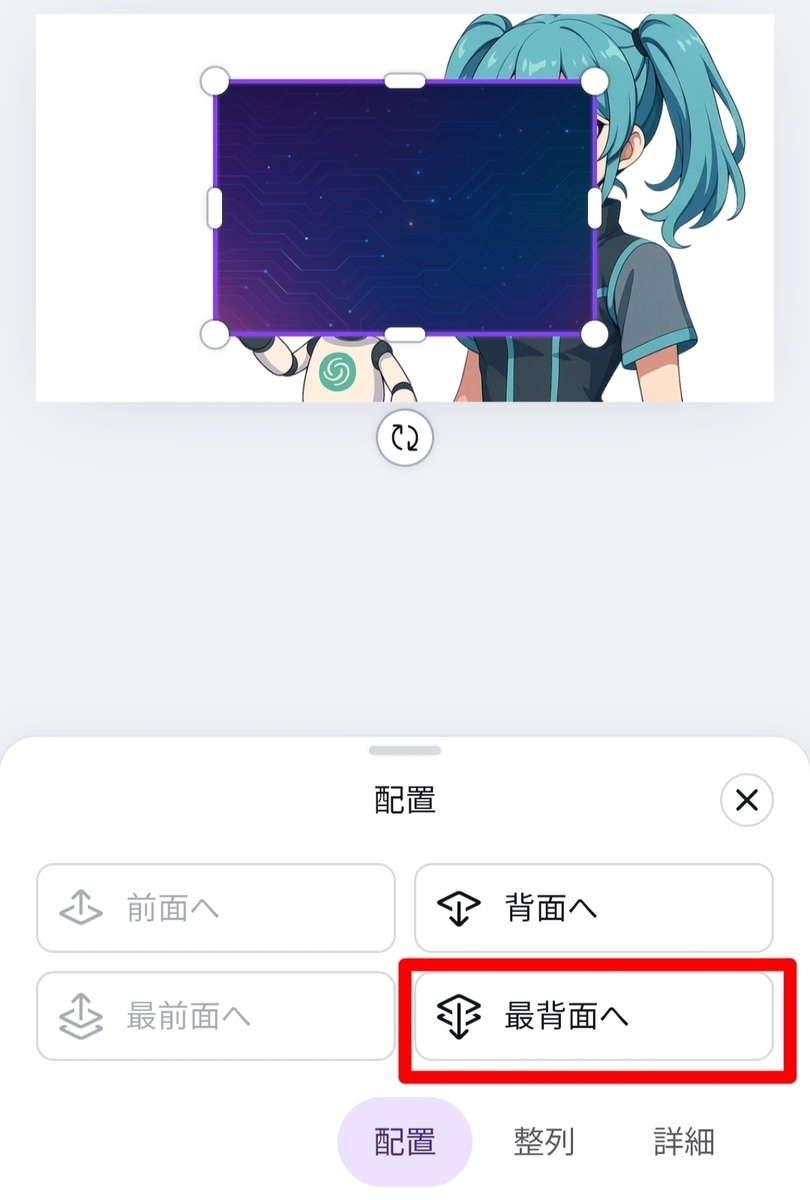
背景画像を挿入し、「配置」→「最背面へ」を選択。キャラ画像の後ろに背景が来るようにします。


⑥ 自動調整で全体を整える
背景画像などは「調整」→「自動調整」で色味や明るさを整えると見やすくなります。

⑦ テキストを追加
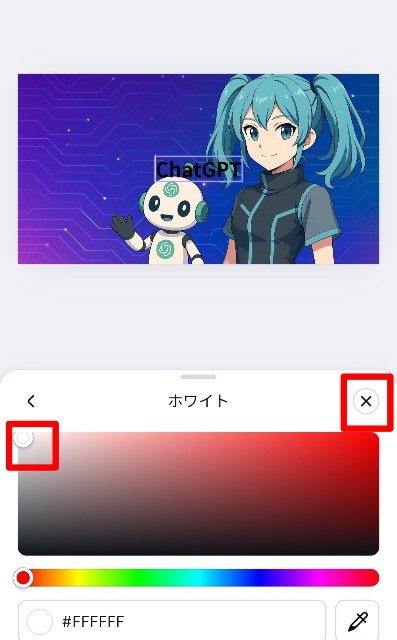
画面下部の「テキスト」から、見出しやサブタイトルを追加。文字色やフォントも変更できます。



⑧ 最後に保存!
右上の「↓」アイコンをタップして画像を保存。これで完成です!
完成したアイキャッチ画像

Canvaを使ってみての感想
今までずっとChatGPTで完結させようと頑張ってきたけれど、Canvaで文字を入れてみたらとても簡単でした。もっと早く使えばよかったと少し後悔……。
画像の中にきれいに文字を入れられるだけでも、十分価値があります。
また、縦横比の関係で背景に余白ができてしまう場合に便利な機能として、以下の記事も参考にしてみてください。
Canvaの背景拡張が便利すぎ!サムネの余白づくりが一瞬で終わる
今後について
Canvaはいろんなことができるツールなので、より多くの機能については他のサイトやYouTubeなどで沢山紹介している方がいますので、見てみてください。
たくさんの機能があるので、すべてマスターするには時間がかかると思いますが、このブログでは、自分の試した機能をピンポイントに、これからもその都度紹介していきたいと思います。
Canvaの基本的な使い方
mikimiki さんはWebデザインに関する沢山の便利な情報を発信されています!
|
|


X(旧twitter) https://x.com/Kantanstart
instagram https://www.instagram.com/kantanstart


