
はじめに
Instagramでフォロワーを増やしたい。でもふと出てくる「プロアカウント」という言葉に、こんなふうに思ったことはありませんか?
- プロアカウントって何?
- お金かかるの?
- プロでもない自分が使っていいの?
実はこれ、私自身が最初に思っていたことです。
だけど実際にやってみたら、「無料」で「誰でもできて」、しかも少しだけ反応も変わった気がします。
この記事では、初心者の私がInstagramをプロアカウントに切り替えてみた実体験をまとめます。
⚠ 非公開アカウントの方へ
この記事は「Instagramでフォロワーを増やしたい」「いろんな人に見てもらいたい」という人向けの内容です。
完全に非公開(鍵アカ)で、家族や友達だけに見せる目的なら、プロアカウントの機能はほとんど意味がありません。
公開アカウントで運用する前提で、読み進めてください。
プロアカウントって何?
Instagramの「プロアカウント」は、簡単に言えば“発信者向けモード”です。
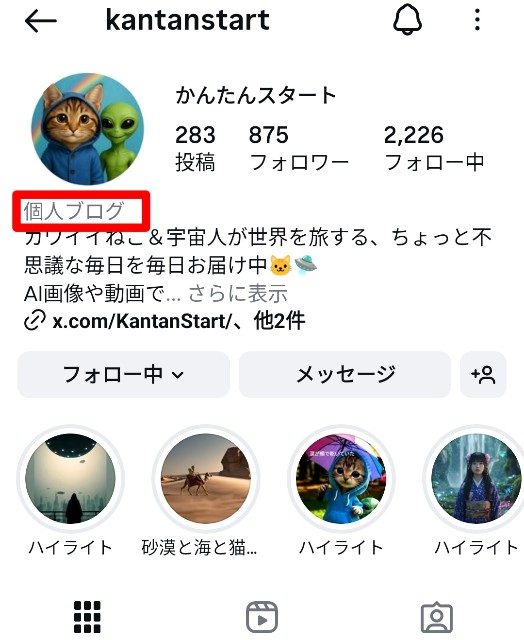
- プロフィールにカテゴリ(例:個人ブログ、ブロガーなど)を表示できる
- 投稿ごとのインサイト(表示数、保存数など)が見られる
- 広告機能が使える(任意)
- 公開アカウント専用(非公開にはできない)
つまり、「フォロワーを増やしたい人」「世界観を発信したい人」にとっては、無料で使える便利機能ということです。
プロアカウントの切り替え手順(簡単3分)
今回は「個人ブログ」カテゴリ+「クリエイター」タイプで設定しました。すべて無料で、後から変更も可能です。
- プロフィール画面 → 右上の「≡」メニュー(設定とアクティビティ)

- 「アカウントの種類とツール」→「プロアカウントに切り替える」


- カテゴリを選ぶ(例:「個人ブログ」)→「プロフィールに表示」をオンにする


- 「クリエイター」アカウントを選ぶ(ビジネスと迷ったらこっちでOK)

- Metaアカウントの紐付けはスキップしてOK


※別のアカウントと紐付けたくないなら、今は「✕」か「別のアカウントでログイン」でOK!
後から[設定]→[アカウントセンター]で必要に応じて追加・削除も可能です👍 - 広告やバッジなどの案内はスキップして問題なし

これでプロアカウント化は完了です。
投稿内容やハッシュタグについても少し調べてみた
投稿の内容やハッシュタグの使い方については、正直あまり詳しくありません。
ただ、せっかくプロアカウントに切り替えたので、ChatGPTに聞いてみたところ、次のようなアドバイスがありました。
- テーマや世界観をある程度しぼると、発見タブや検索に出やすくなる
- プロフィールには「何を投稿しているか」を簡単に書くと効果的
- ハッシュタグは「#かわいい」「#ねこ好き」「#ゆるかわ」など、投稿内容に合わせて選ぶのが基本
以上です。参考までに載せておきます。
広告についても少しだけ調べてみた
Instagramには、1日150〜300円ほどで投稿を“広告”として広めることができる機能があります。
広告を出すことで見知らぬ人にも投稿を見てもらえる可能性がありますが、投稿の内容や見せ方によって効果は大きく変わるそうです。
ChatGPTに聞いてみたポイントをまとめると:
- 投稿内容に世界観やテーマがあること
- すでに反応がよかった投稿を広告に使う
- プロフィールも整えておく
まだ広告は出していませんが、今後試してみたらまた記事にしてみようと思います。
おわりに
プロアカウントは「無料」で誰でも切り替えできます。
私のように「何となく気になってたけど手を出していなかった」という人には、試してみる価値があると思いました。
本格的な運用はこれからですが、Instagramの使い方を少し見直すきっかけにもなったので、切り替えてみてよかったです。
ここまで読んでいただき、ありがとうございました!

【関連記事】
【Instagramのインサイトが伸びない理由】YouTube用動画をそのまま投稿してませんか?無音+公式音源が最強説?


X(旧twitter) https://x.com/Kantanstart
instagram https://www.instagram.com/kantanstart

